

LinkedIn – это социальная сеть профессиональных контактов. Здесь можно искать сотрудников, рассказывать о новостях в компании и многое другое. В этой статье мы расскажем как создать и оформить профиль в LinkedIn, подробно раскроем тему функционала и покажем примеры удачно оформленных профилей.
Содержание статьи
- Функционал социальной сети Linkedin
- Создание профиля Linkedin
- Интерфейс профиля в Linkedin
- Статистика
- Тарифы
- Способы продвижения
- Инструменты для ведения страницы
- Ранжирование в поиске
- Юзабилити
- Техническая поддержка
- Примеры страниц Linkedin известных компаний
- Отзывы
- Подведение итогов
- Итоговая оценка
Функционал социальной сети Linkedin
В социальной сети LinkedIn можно создать публичную страницу, демонстрирующую ваши профессиональные навыки.
| Функционал страницы LinkedIn | Страница |
|---|---|
| Кто может создавать | Все |
| Индексация поисковыми системами | + |
| Лайк/поделиться с друзьями | - |
| Можно ли сделать закрытой | + |
| Публикация постов от участников сообщества | - |
| Комментарии | Опционально |
| Раздел «Информация» | + |
| Дата создания | - |
| Тип группы | + |
| Загрузка документов | + |
| Раздел Товары | - |
| Мероприятия | + |
| Обсуждения | - |
| Удаление подписчиков | - |
| Добавление аудио | - |
| Добавление видео | - |
| Добавление приложения | - |
| Создать предложение | - |
| Продвижение | |
| Опция «Пригласить друзей» | Да |
| Интересные страницы | Да |
| Другие методы продвижения/рекламы | Таргетинг, ретаргетинг |
| Экспорт в Twitter | Нет |
| Прямая трансляция | Нет |
| Можно ли сменить тип сообщества | - |
Оценка: 5
Создание профиля в Linkedin
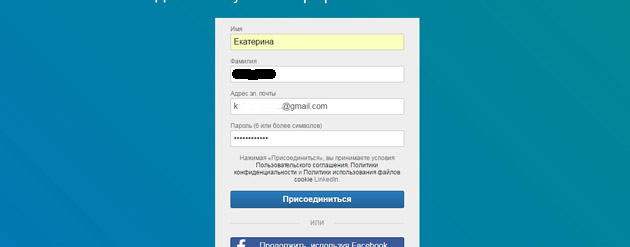
Для создания профиля нажмите кнопку Присоединиться в правом верхнем углу страницы.
Заполняем личную информацию.
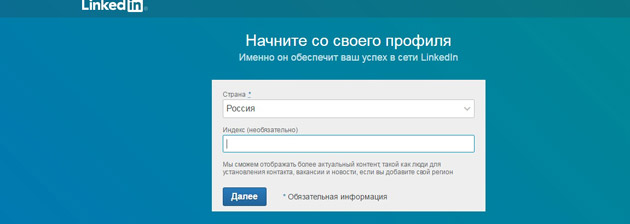
Теперь выбираем страну.
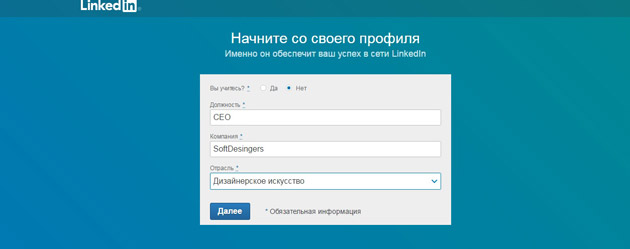
Указываем профессиональную деятельность.
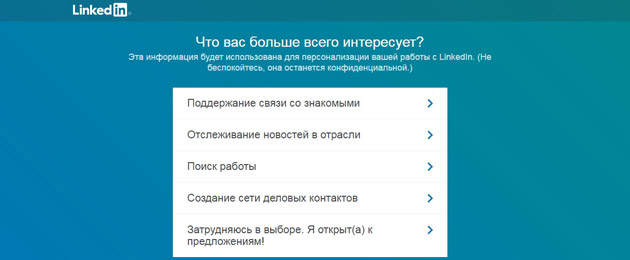
Интегрируем почту в LinkedIn.
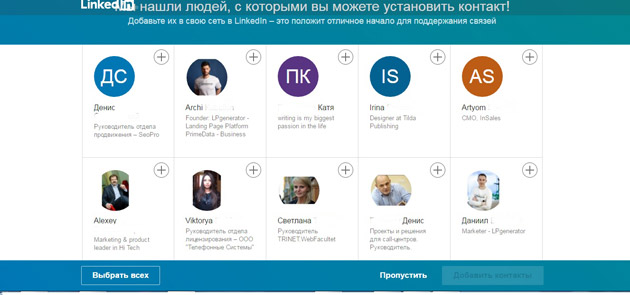
Линкедин подобрал для нас контакты. Мы можем добавить или пропустить этот шаг.
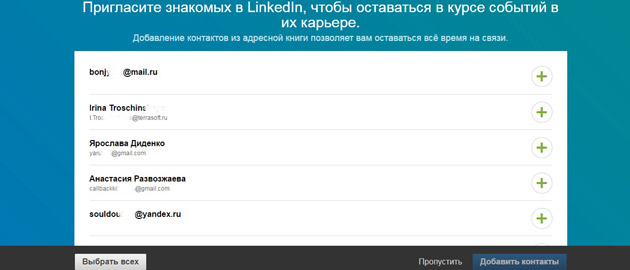
Теперь Линкедин предлагает пригласить знакомых.
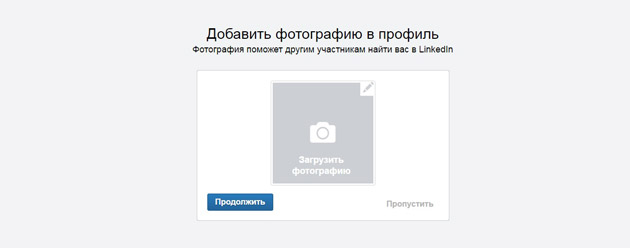
Выбираем фотографию для профиля.
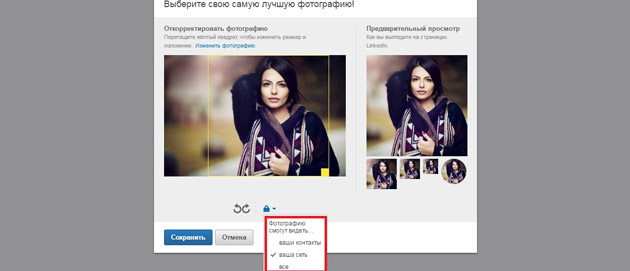
Фотографию можно обрезать/перевернуть и подогнать настройки приватности.
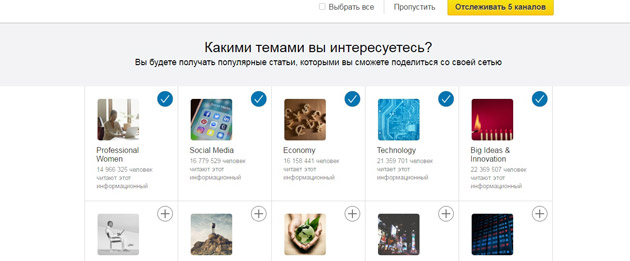
Теперь можно подключить интересуемые каналы или пропустить этот шаг.
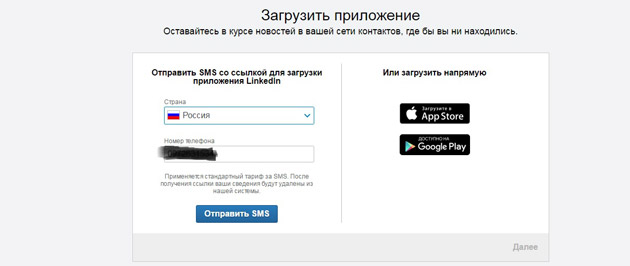
Можно загрузить приложение LinkedIn на телефон или пропустить этот шаг.
Интерфейс профиля в Linkedin
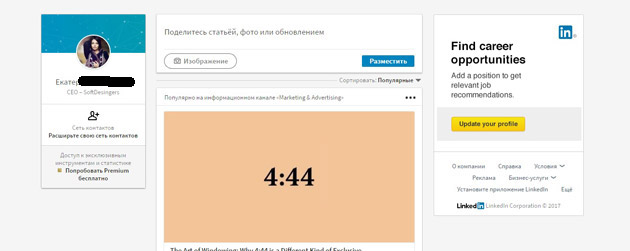
Вот так выглядит наш профиль в LinkedIn.
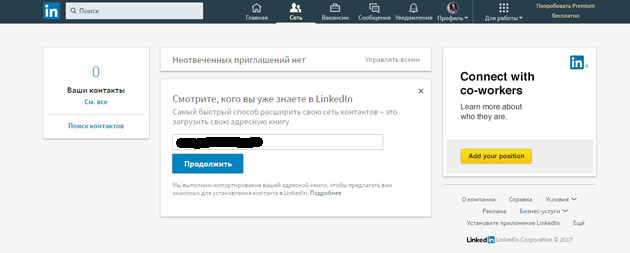
Зайдем на главную страницу.
Раздел «Сеть» показывает, сколько у нас контактов, и дает возможность найти новые.
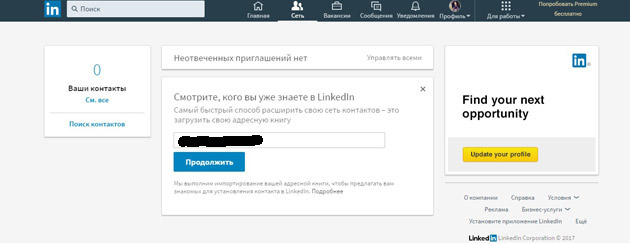
Нажмем на кнопку «Поиск контактов».
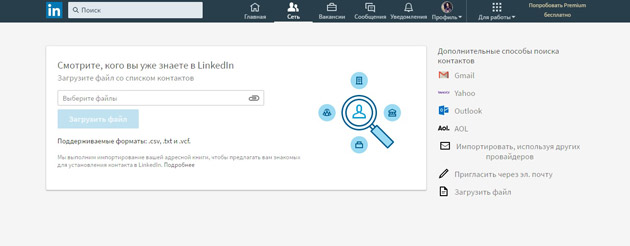
Линкедин предлагает разные способы: загрузить контакты из почты, выслать приглашения по почте, загрузить файл, импортировать, используя других провайдеров.
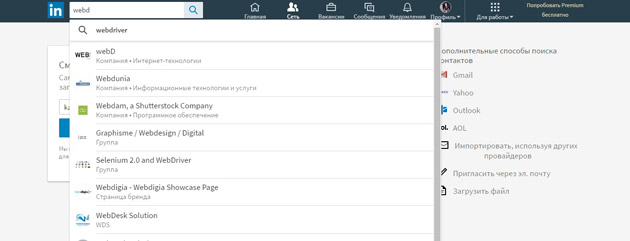
Можно использовать поиск подходящих компаний или сотрудников через раздел Поиск.
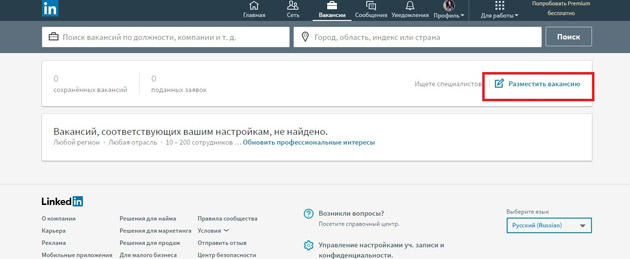
Раздел Вакансии предназначен, чтобы искать вакансии по городам, должностям и компаниям, а также разместить вакансию.
Раздел Обмен сообщениями предназначен для переписки.
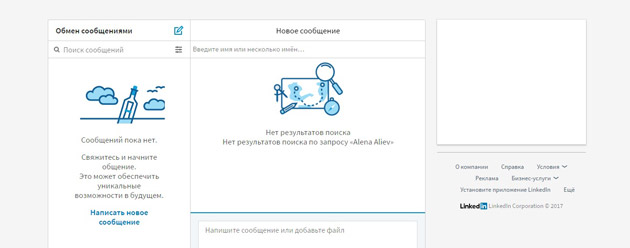
- Нажмите на иконку Сообщения в верхней части главной страницы LinkedIn.
- Нажмите на иконку (Написать) слева.
- Укажите имена получателей в поле с надписью Введите имя. В обсуждение можно добавить до 50 человек.
- Введите текст сообщения в соответствующее поле. Можно персонализировать сообщение, добавить изображения вложенным файлом или перетащив мышкой в окно сообщения.
- Для отправки сообщения нажмите Отправить (функция Нажмите «Отправить» включена по умолчанию) либо нажмите клавишу Enter.
- Если включена функция Нажмите «Отправить», используйте клавишу Enter для добавления в сообщение новых абзацев.
- Если включена функция Для отправки нажмите клавишу ввода, для добавления в сообщение новых абзацев можно использовать комбинацию клавиш Shift + Enter.
- Если вместо функции Нажмите «Отправить» вы хотите использовать функцию Для отправки нажмите клавишу ввода, нажмите на иконку (Ещё) в нижней части поля с текстом сообщения и выберите пункт Нажмите клавишу ввода.
Помимо этого сообщение можно отправить: из раздела «Контакты» и со страницы профиля контакта.
Так выглядит раздел Уведомления
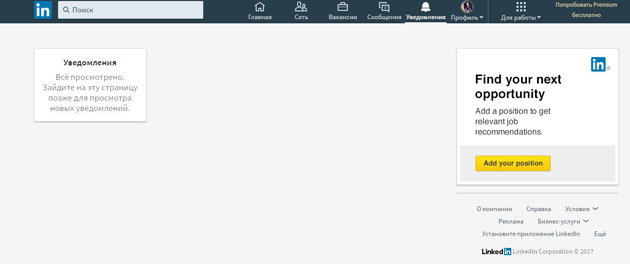
В этом разделе можно увидеть всевозможную информацию. Например:
- отметки «Нравится» и комментарии для обновлений сети контактов о вас;
- активность, связанная с вашими статьями, публикациями и повторными публикациями, включая те, в которых вы были упомянуты;
- активность, связанная с любым контентом, с которым вы взаимодействовали в группах LinkedIn;
- случаи просмотра вашего профиля и подтверждения навыков от ваших контактов;
- обновления о контактах из вашей сети, например о смене работы, днях рождения и профессиональных юбилеях;
- обновления, предшествующие встречам и следующие за ними (если вы синхронизировали свой календарь).
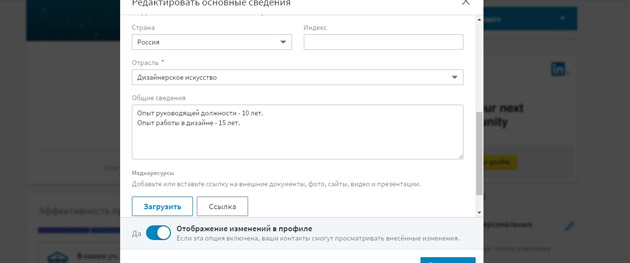
Вернемся в наш профиль и отредактируем его.
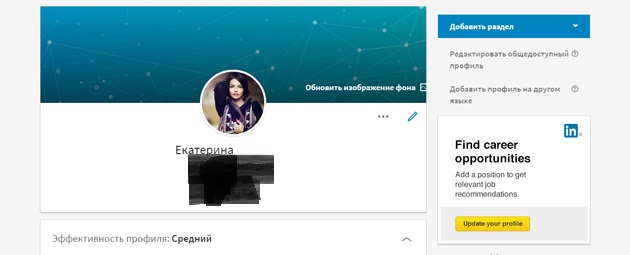
Текст под вашим именем в профиле называется профессиональным заголовком. Заголовок обычно создаётся при добавлении в профиль новой и текущей должности.Это «ключевое слово/ключевые слова», которые позволят найти вам сотрудникам/соискателям.
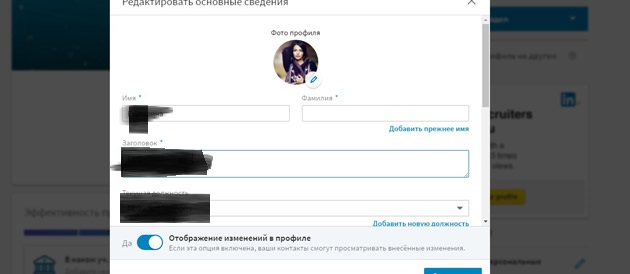
Чтобы изменить свой профессиональный заголовок, выполните следующие действия.
Наведите курсор на меню Профиль в верхней части главной страницы и выберите Редактировать профиль.
Нажмите на заголовок под своим именем в верхней части профиля.
Внесите необходимые изменения в текстовое поле.
Нажмите Сохранить.
Обратите внимание:
Если профессиональный заголовок совпадает с текущей должностью, текущая должность не будет отображаться в верхнем разделе профиля.
Изменение заголовка не влияет на сведения, отображаемые в строках Сейчас, Ранее и Образование в верхнем разделе профиля. Чтобы изменить эти строки, отредактируйте информацию в соответствующих разделах профиля ниже.
Таким же образом можно отредактировать регион.
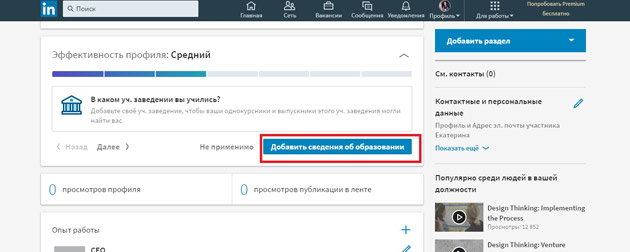
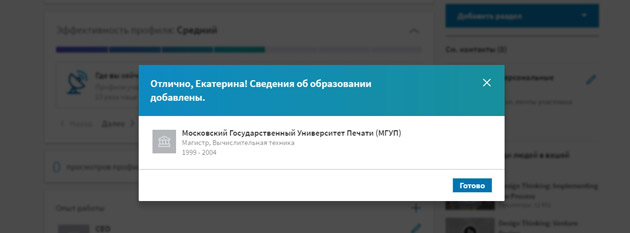
Добавляем сведения об образовании. Пролистываем страницу вниз.
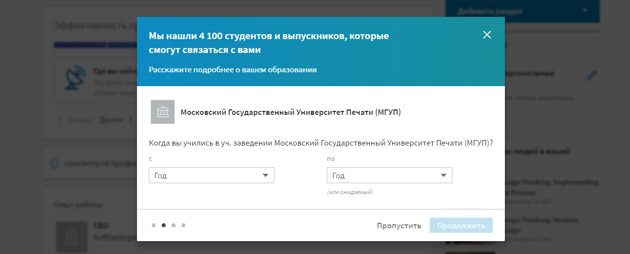
Сначала добавляем университет и нам сразу предлагают указать года учебы.
Добавляем.
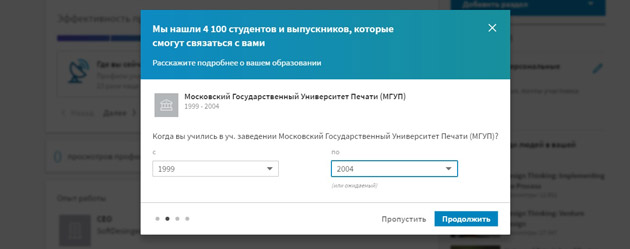
Добавляем степень и готово.
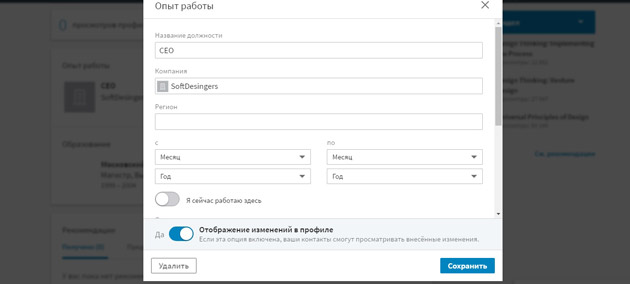
Чтобы отредактировать раздел Опыт работы, нажмем на карандашик.
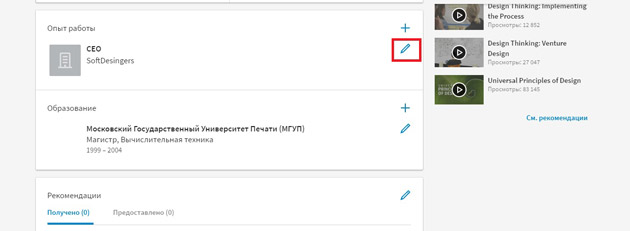
Вот так это выглядит:
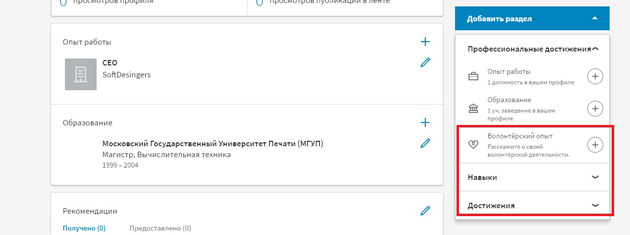
Можно добавить новый раздел, если есть что сказать.
Оценка: 4
Статистика страницы
| Параметры статистики | |
|---|---|
| Посещаемость | + |
| Охват | - |
| Активность/Вовлеченность | - |
| Просмотр по дням/неделям/месяцам | + |
| Добавление и редактирование черного списка пользователей | + |
| Дополнительные инструменты для анализа и сбора статистики | - |
Чтобы просматривать статистику посещений в LinkedIn, нужно оформить платный тариф. Только в этом случае статистика будет доступна.
Оценка: 4
Тарифы
| Возможности | Базовый | Ведение бизнеса |
|---|---|---|
| Цена в месяц | Бесплатно | 47,99 долларов/2744,16 рублей |
| Создание и ведение аккаунта | + | + |
| 15 сообщений аккаунтам, которые не являются вашими контактами | - | + |
| Статистика по компании | - | + |
| Онлайн видео-курсы | - | + |
| Узнать, кто смотрел профиль последние 90 дней | - | + |
| Безлимитный просмотр профилей | - | + |
Для платного тарифа предусмотрен бесплатный тестовый период, который длится месяц. По его истечении платная подписка автоматически продлевается.
Оценка: 4
Способы продвижения Linkedin
| Способы продвижения | |
|---|---|
| Использование ключевых слов в названии страницы | + |
| Таргетинговая реклама | + |
| Реклама в тематических группах | - |
| Ретаргетинг | + |
Оценка: 5
Инструменты для ведения страниц Linkedin
Оценка: 4
Ранжирование в поиске
По статистике только у 51% участников LinkedIn профиль заполнен на 100%. И зря. Ведь чем меньше информации, тем ниже эффективность профиля.
Эффективность профиля – это индикатор, показывающий, достаточно ли сведений о вас и ваших профессиональных качествах для установления новых деловых контактов. Соответствующий значок находится в правой части профиля и измеряется в процентах: от начального до «звёздного» уровня.
Ранжирование в ленте LinkedIn таково, что первыми в выдаче отображаются самые эффективные профили. Позаботьтесь о заполнении таких пунктов: текущая должность, сфера деятельности, два предыдущих места работы, навыки, сведения об интересах и образовании.
Желательное количество контактов эффективного профиля – 50 контактов.
Юзабилити
| Характеристика | |
|---|---|
| Мобильное приложение для Android | + |
| Мобильное приложение для iOS | + |
| Можно ли создать сообщество из приложения | Да |
| Ограничения мобильной версии | Отсутствуют |
| Приложения для ведения страницы | - |
Оценка: 5
Техническая поддержка
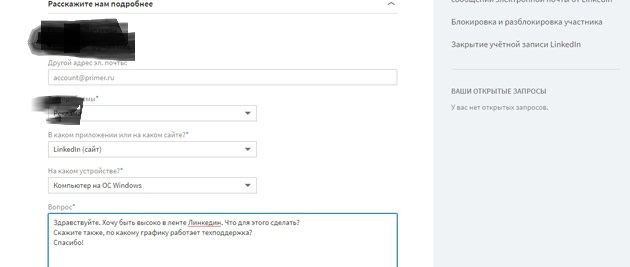
| Время работы | Круглосуточно |
| Способы связи | Форма обратной связи |
| Средняя скорость ответов | 1 час |
| Информативность ответов | Высокая |
| Доступные справочные материалы | https://www.linkedin.com/help/linkedin/answer/5430/-linkedin?lang=ru |
С технической поддержкой LinkedIn нужно связываться через форму обратной связи. Уровень технической поддержки высокий. Все разъясняют доступно и детально.
Оценка: 5
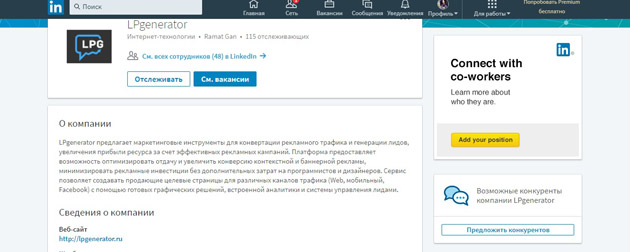
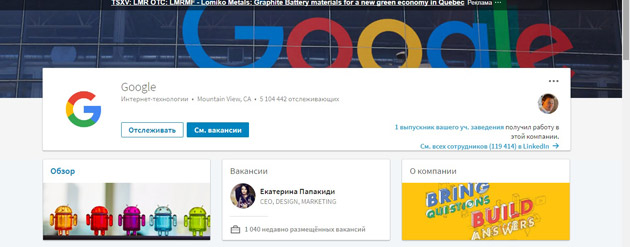
Примеры страниц в LinkedIn известных компаний
Отзывы
Отзывы о социальной сети LinkedIn, в основном, негативные или нейтральные. Многих пугает интерфейс системы. Но это что касается отзовиков. Когда читаешь развернутые отзывы-обзоры, можно увидеть, что пользователи заметили много плюсов в социальной сети.
Подведение итогов
LinkedIn – это самая популярная сеть профессиональных контактов на сегодняшний день. Наиболее востребована она у менеджеров, технологичных компаний и it-сектора.
Плюсы
- Очень легко найти новые вакансии.
- Много возможностей продемонстрировать реальные достижения компании.
- Легко завести профессиональное знакомство.
Минусы
- Чтобы запомнить и понять меню, потребуется несколько дней.
Итоговая оценка
Итоговая оценка: (5+4+4+4+5+4+5+5):8=4,5
- Как оформить представительство компании в Facebook
- Как оформить представительство в социальной сети Tumblr
- Как оформить представительство компании в социальной сети Одноклассники
- Как оформить представительство компании в Твиттере
- Как оформить представительство компании в Instagram
- Как оформить представительство компании ВКонтакте
- Как работать с Pinterest
- Как организовать представительства в социальных сетях
Постcкриптум
Обзор написан на основании информации с сайтов банков и той, которую дала нам техническая поддержка. Мы мониторили сайты в поисках самой свежей и интересной информации. С технической поддержкой почти каждого сервиса общались неоднократно.
Внимание! Компания AvenueSoft не сотрудничает с представителями сервисов в рекламных целях. Обзоры сервисов составляются нашими специалистами и исключительно в интересах наших посетителей.
Если вы являетесь представителем сервиса и не согласны с какими-либо данными в этом обзоре, то просим все свои замечания и аргументы отправлять на support@avenuesoft.ru.
Ставь лайк, если понравилась статья:)
Оценки сервиса по критериям
Балл по каждому критерию по 10-балльной шкале: выше балл — темнее число, ниже — краснее.
Другие обзоры категории
Ещё 6 обзоров в категории «Создание групп в соц. сетях»