

В этом обзоре протестируем фоторедактор Pixrl. Расскажем, насколько удобен сервис, его плюсы и минусы, как работает техническая поддержка.
Опишем инструкцию в мелочах и деталях.
Содержание
- Обзор интерфейса
- Пошаговая инструкция
- Характеристики
- Инструменты
- Палитры Pixrl Editor
- Юзабилити
- Коррекция
- Тарифы
- Фильтры
- Техническая поддержка
- Отзывы
- Подведение итогов: преимущества и недостатки
- Оценка сервису
- Рекомендуем прочитать индивидуальные обзоры популярных онлайн-фоторедакторов
- Постcкриптум
Обзор интерфейса
Вот так выглядит сайт фоторедактора Pixrl:
Загружаем фотографию с компьютера и видим интерфейс.
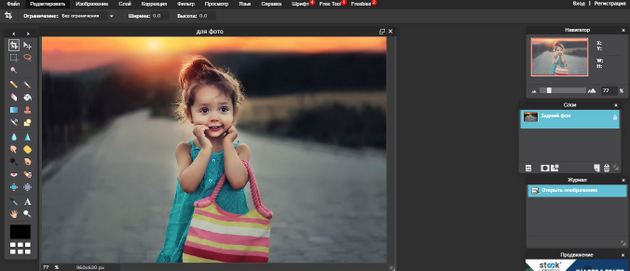
Видим простое и понятное меню вверху страницы и набор инструментов слева от фотографии. В правой части интерфейса: опции инструментов, палитры и рабочая область.
Ничего сложного и пугающего в интерфейсе редактора Pixrl мы не увидели.
Оценка: 5
Пошаговая инструкция
Первый инструмент, который мы видим это обрезка. Он нужен, если вы хотите убрать что-то на фотографии.
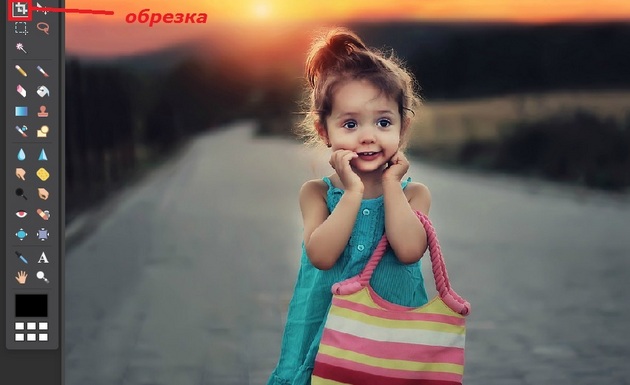
Нажмем на него и удалим часть фото.
Выделенная для удаления область подсвечивается белыми полосами.
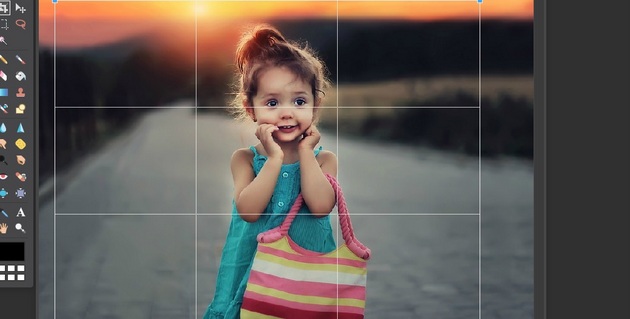
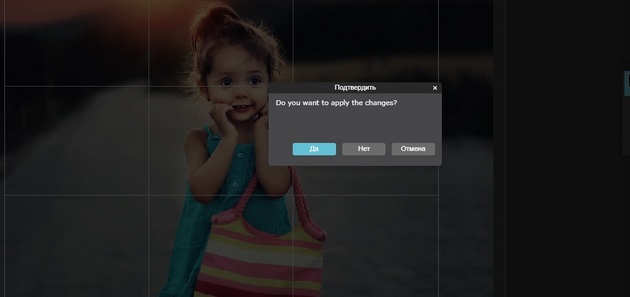
Та область, которую вы выделили, она и останется. Все остальное с фото удалится. Для сохранения изменений нужно кликнуть правой кнопкой мыши за пределами выделенной области и нажать “Да”, когда вас спросят, хотите ли вы сохранить изменения.
Рядом с “Обрезкой” находится инструмент “Перемещение”.
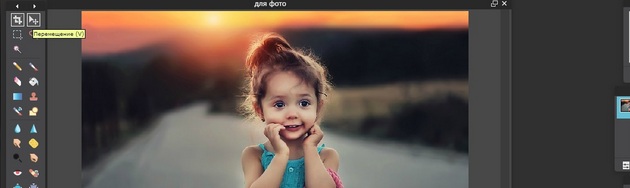
Мы используем его, когда хотим часть фото сдвинуть в другое место. Для этого с помощью инструмента “Текст” добавим дополнительный элемент на фото.
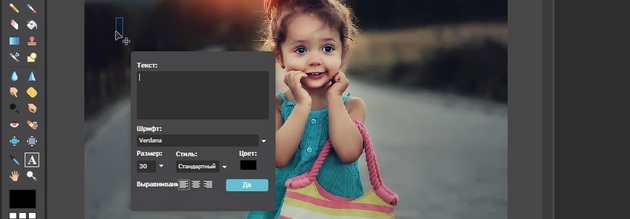
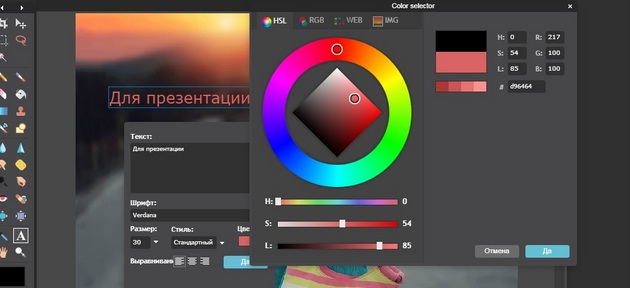
Как видите, можно менять цвет, размер шрифта, стиль, выравнивание.
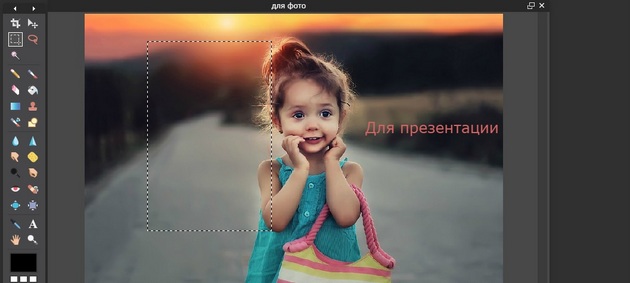
Теперь нажимаем иконку “Перемещение”, устанавливаем курсив на тексте и перетаскиваем его в любое другое место на фото. Перетащили и отпустили.
Следующая иконка – инструмент “Выделение”. Вы можете выделить одну область или несколько (удерживая клавишу Shift).
Следующий инструмент – “Лассо”. Он аналогичен “Выделению”, только в этом случае выделяется область произвольной формы.
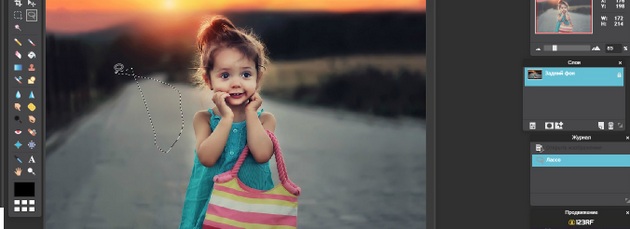
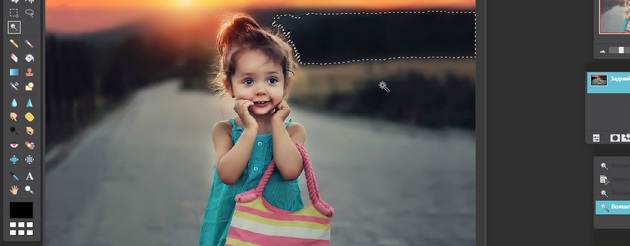
Следующая иконка “Волшебная палочка” – инструмент, позволяющий выделять области изображения одинаковой цветовой гаммы автоматически одним щелчком, для их последующего редактирования.
Нажимаем “Волшебная палочка”. Затем кликаем по любой области на фото и видим очерченную область одного цвета.
Следующий инструмент в фоторедакторе это “Карандаш”. Инструмент Карандаш – это один из элементов рисования. Его используют для нанесения цвета на изображение. Кроме того, нужен для подрисовки в различных техниках ретуши. Карандаш во многом схож с соседствующим инструментом “Кисть”, но позволяет добиться максимально четких и резких границ создаваемых линий.
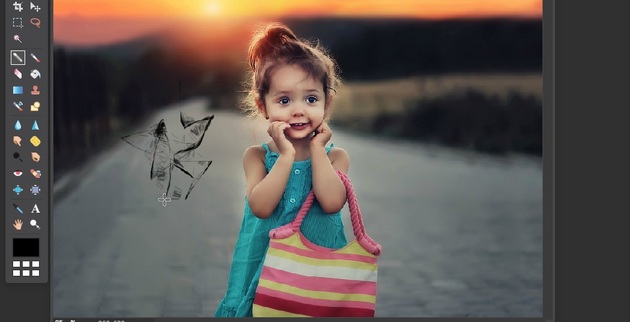
Вот такие линии можно создавать с инструментом “Кисть”.
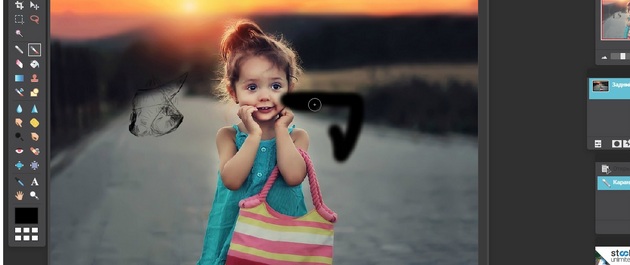
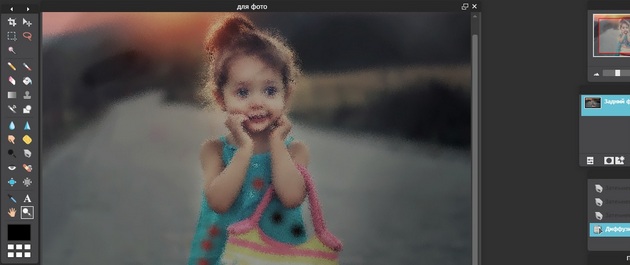
Вы можете использовать различные настройки кисти: толщина, непрозрачность, hard tip (плотное нанесение), рассеять (нанесение мазками), диффузия (нанесение полупрозрачными мазками).
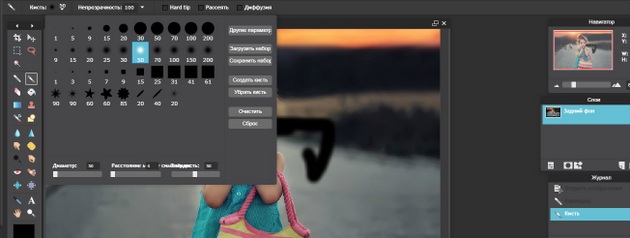
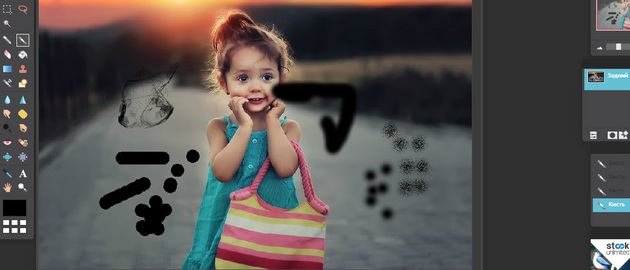
Следующий инструмент в программе это “Ластик”. Он помогает стереть часть фотографии. У ластика можно менять параметры “Толщина” и “Непрозрачность”.
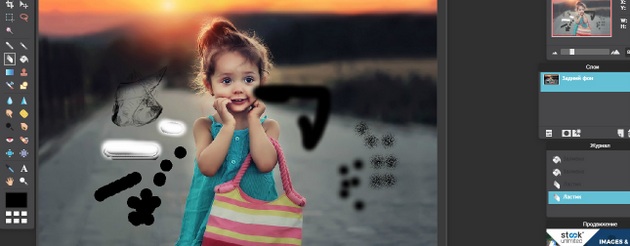
Вы можете использовать соседний инструмент “Заливка”, чтобы изменить цвет части, которую вы стерли.
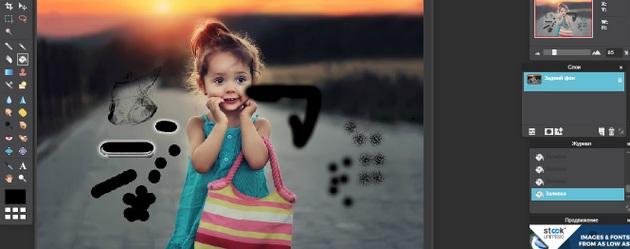
Инструмент Градиент (Gradient Tool) создаёт заливку с плавным переходом между двумя или несколькими цветами. На протяжении цветовой растяжки могут меняться как цвета, так и прозрачность. Градиент (Gradient Tool) является одним из самых эффективных и часто используемых инструментов Фотошоп, поэтому отличное владение этим инструментом является обязательным условием эффективной работы в Фотошоп.
1. Выбор градиента.
а) Щелкните на инструмент Градиента в панели инструментов.
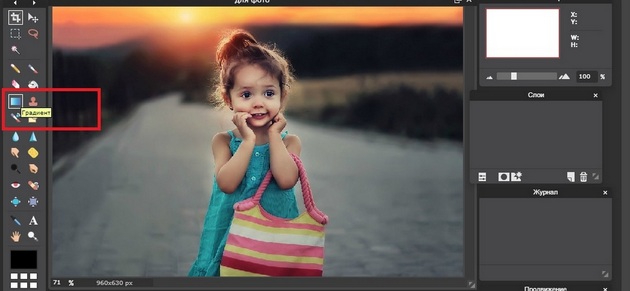
б) Кликните по фото.
2. Выберите вариант применяемой градиентной заливки.
Линейный градиент (Linear Gradient) выполняет переход от начальной до конечной точки по прямой линии.
Радиальный градиент (Radial Gradient) выполняет равномерный переход от центральной точки во все стороны.
Выберите уровень непрозрачности, а также метод распространения: грунтовка, повторение, отражение.
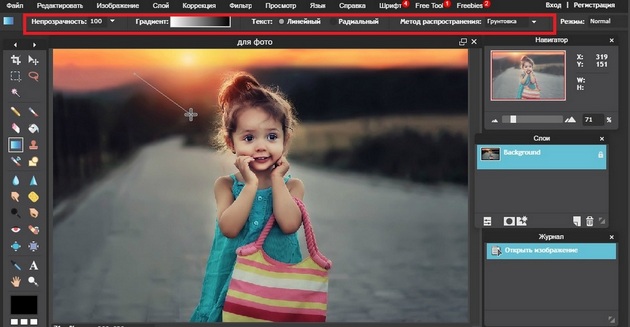
Таким образом, мы можем менять контрастность фотографии.
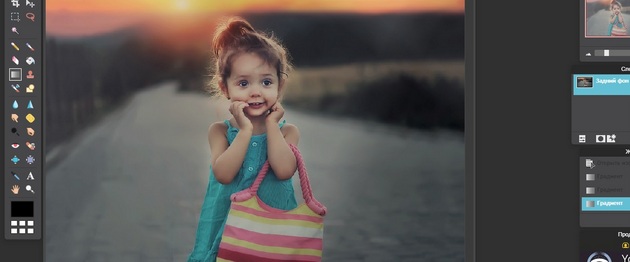
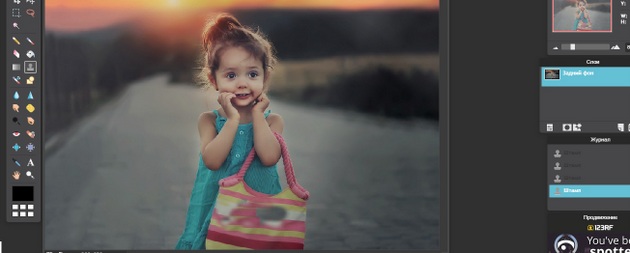
Инструмент штамп позволяет выполнить клонирование определенного участка, при этом клонируемый элемент может располагаться в другом документе.
Чтобы он заработал, нужно нажать на “Штамп” в панели инструментов, нажать клавишу Ctrl и, удерживая ее, кликнуть по участку фото, который нужно скопировать.
Таким образом можно, например, поменять местами полосочки на сумке.
В фоторедакторе также можно убирать эффект красных глаз. Для этого нужно найти соответствующий значок на панели инструментов и щелкнуть по центру каждого глаза для удаления красноты.
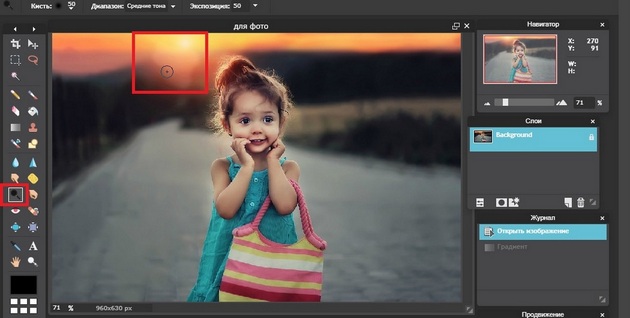
Инструмент “Осветлитель” предназначен для осветления отдельных участков изображения. Осветлитель хорошо подходит для коррекции фотографий, имеющих дефекты экспозиции. Его использование дает хорошие результаты, поскольку Осветлитель анализирует весь набор яркостей снимка и выбирает наиболее подходящий вариант коррекции. Фактически инструмент позволяет производить локальное увеличение яркости на том участке, к которому был применен.
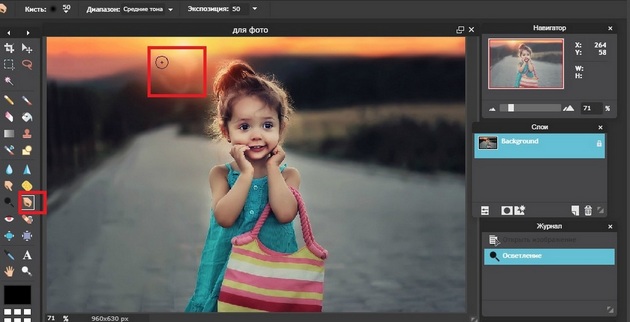
Инструмент “Затемнитель” по действию совершенно противоположен Осветлителю и предназначен для локального уменьшения яркости на том участке, к которому был применен инструмент.
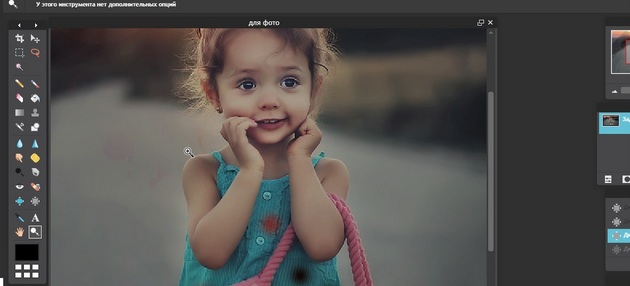
Также в фоторедакторе есть инструмент “Лупа”, который позволяет максимально приблизить изображение.
Затем вы сможете изменить размеры изображения. Для этого измените проценты, которые написаны под фото.

Характеристики
| Название характеристики | Pixrl |
|---|---|
| Необходимость регистрации | Нет |
| Фотоколлаж | В упрощенной версии Pixrl Express |
| Графический дизайн | Да |
| HDR (высокий динамический диапазон) | Да |
| Упрощенная версия | Да |
| Форматы изображения | PNG, JPG,TIFF, GIF и BMP |
| Открыть url_изображения | Да |
| Открыть изображение из библиотеки | Да |
| Загрузить изображение с компьютера | Да |
| Создать новый рисунок | Да |
| Автоматический постинг фотографий в социальные сети | Нет |
| Видео-редактор | Нет |
| Увеличение размера фото | Да |
| Бесплатный хостинг для изображений | Нет |
Оценка: 4
Инструменты
| Название инструмента | Pixrl |
|---|---|
| Обрезка | Да |
| Перемещение | Да |
| Выделение | Да |
| Лассо | Да |
| Волшебная палочка | Да |
| Карандаш | Да |
| Кисть | Да |
| Ластик | Да |
| Заливка | Да |
| Градиент | Да |
| Штамп | Да |
| Замена цвета | Да |
| Рисование | Да |
| Размытие и резкость | Да |
| Палец и губка | Да |
| Осветление и затемнение | Да |
| Точесная коррекция | Да |
| Раздувание и дисторсия | Да |
| Ретушь внешности | Да |
| Текст | Да |
| Рука | Да |
| Лупа | Да |
| Пипетка | Да |
Оценка: 5
Палитры Pixrl Editor
Их всего три. Навигатор, Слои и Журнал. Так же как и в привычном многим Photoshop.
Навигатор
Навигатор – упрощенный аналог навигатора из фотошопа. Приближаешь, удаляешь. Координаты мышки на рабочей области.
Журнал
Настроек нет. В нем сохраняется около 15 откатов по умолчанию.
Слои
Слои в фоторедакторе можно представить, как стопку прозрачных пленок, с нанесенными на них фрагментами изображения. Если их наложить друг на друга, то получится одна единая картинка.
Включают:
- Настройки смешивания слоев
- Настройка прозрачности
- Сами слои и добавление новых слоев
- Маски слоев. Если на рабочей области нет выделения, то маска, по умолчанию скрывает все.
Оценка: 5
Юзабилити
| Мобильное приложение для Android | Да |
| Мобильное приложение для iOs | Да |
| Ограничения мобильного приложения | Нет |
Оценка: 5
Коррекция
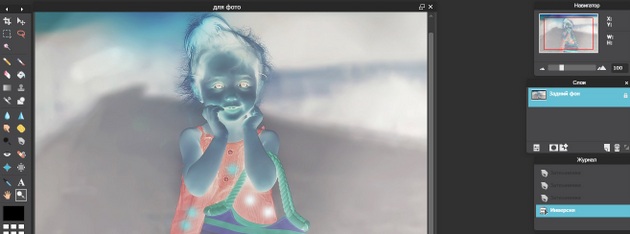
| Яркость/контрастность | Да |
| Цветовой тон/насыщенность | Да |
| Баланс цвета | Да |
| Уровни | Да |
| Кривые | Да |
| Экспозиция | Да |
| Автоматические уровни | Да |
| Инверсия | Да |
| Селия | Да |
| Соляризация | Да |
| Обесцвечивание | Да |
| Старая фотография | Да |
| Кросс-процесс | Да |
| Порог | Да |
| Пастеризация | Да |
Оценка: 5
Тарифы
| Название тарифа/функционал | Бесплатный |
|---|---|
| Цена в месяц, рубли | 0 |
| Карандаш и кисть | + |
| Создание коллажей | + |
| Выравнивание баланса цвета | + |
| Размытие изображения | + |
| Создание рисунка с нуля | + |
Оценка: 5
Фильтры
| Фильтры | Pixrl |
|---|---|
| Размытие | Да |
| Шум | Да |
| Диффузия | Да |
| Трассировка | Да |
| Полутон | Да |
| Оформление | Да |
| Придание точечного стиля | Да |
| Водоворот | Да |
| Полярные координаты | Да |
| Калейдоскоп | Да |
| Наклонно-смещенный эффект | Да |
| Виньетирование | Да |
| Пастель | Да |
| Волшебное сияние | Да |
| Тиснение | Да |
| Гравировка | Да |
| Заострить | Нет |
| Отбелить | Нет |
| Блики | Да |
| Тени | Да |
| Зернение | Да |
Оценка: 5
Техническая поддержка
| Техническая поддержка | Pixrl |
|---|---|
| Время работы | - |
| Способы связи | - |
| Информативность ответов | - |
| Справочный раздел | - |
Оценка: 4
Отзывы
syndychokeva
Использую этот онлайн фоторедактор давно. Удобно, что не нужно устанавливать программу на компьютер, а то у меня и так не много места на жестком диске. Редактор очень простой и удобный в использовании для меня, не требует особых знаний.
Аноним
Плюсы редактора:
- Бесплатность
- Быстрая загрузка фотографии и быстрая работа редактора
- Выбор языка
- Простой интерфейс (привычен для того кто пользовался фотошопом)
- Поддержка слоёв
- Не требует установки на компьютер
Минусы редактора:
- Я не смог до конца исправить баланс белого цвета
- Вес фотографии увеличился в 3 раза (до обработки 210кб, после 640кб)
Подведение итогов: преимущества и недостатки
Pixrl – удобный и функциональный фоторедактор. Множество функций для изменения фотографий.
Плюсы
- Много фильтров.
- Большие возможности по коррекции изображения.
- Много инструментов.
Минусы
- Увеличивает вес фотографий в несколько раз.
- Отсутствует фотохостинг изображений.
Итоговая оценка
Итоговая оценка: (5+4+5+5+5+5+5+5+4):9=4,7
- Обзор онлайн-фоторедактора Avatan
- Обзор онлайн-фоторедактора Fotor.ru
- Обзор онлайн-фоторедактора Fotostars.me
- Обзор онлайн-фоторедактора Pho.to.ru
- Обзор онлайн-фоторедактора Picnik-photoshop
- Обзор популярных онлайн фоторедакторов
Постcкриптум
Обзор составлялся путем исследования как сайта разработчика, так и самого сервиса. Вся информация в этом обзоре взята из открытых источников в интернете. Неявные технические моменты уточнялись у официальной технической поддержки сервиса.
Внимание! Компания AvenueSoft не сотрудничает с представителями сервисов в рекламных целях. Обзоры сервисов составляются нашими специалистами и исключительно в интересах наших посетителей.
Если вы являетесь представителем сервиса и не согласны с какими-либо данными в этом обзоре, то просим все свои замечания и аргументы отправлять на support@avenuesoft.ru.
Ставь лайк, если понравилась статья:)
Оценки сервиса по критериям
Балл по каждому критерию по 10-балльной шкале: выше балл — темнее число, ниже — краснее.
Другие обзоры категории
Ещё 5 обзоров в категории «Фото редакторы»